
在Windows操作系统中,更改电源和睡眠设置是一个相对简单的过程。以下是详细的步骤,引导你一步步完成设置:
文章目录
显示
方法一


方法二
步骤1:打开电源选项
1.点击“开始”按钮,选择“设置”图标(齿轮形状)。

2.设置窗口中,点击“系统”。

在左侧菜单中选择“电源和睡眠”。
步骤2:选择电源计划
- 在“电源和睡眠”设置页面,你会看到不同的电源计划,如“平衡”、“节能”等。
- 点击你想要更改的电源计划名称,系统会显示该计划的详细信息。
步骤3:更改计划设置
- 点击“更改计划设置”链接,这将打开更详细的设置选项。
- 在这里,你可以调整以下设置:
- 关闭显示器:设置在多久无操作后关闭显示器。
- 睡眠:设置在多久无操作后电脑进入睡眠状态。
- PCIe电源管理:启用或禁用PCIe电源管理,以节省能源。
- USB选择性挂起设置:设置USB设备的电源管理选项。
步骤4:设置高级电源按钮
- 向下滚动到“相关设置”部分。
- 点击“更改高级电源设置”,这将打开“电源选项”高级设置窗口。
- 在这里,你可以设置以下高级选项:
- 电源按钮:设置按下电源按钮时电脑的行为(如关机、休眠或无操作)。
- 睡眠按钮:设置按下睡眠按钮时电脑的行为。
- 密码保护:设置从睡眠状态唤醒电脑时是否需要密码。
步骤5:创建自定义电源计划(可选)
- 如果你想要创建一个完全自定义的电源计划,可以在“电源和睡眠”设置页面点击“创建电源计划”。
- 按照向导步骤设置你的自定义计划,包括计划名称、选择电源设置的平衡点(如最大化电池寿命或提高性能)以及自定义高级设置。
步骤6:保存并应用设置
- 完成所有设置后,点击“保存更改”以应用你的设置。
- 你的电脑现在将根据新的电源和睡眠设置运行。
步骤7:调整其他相关设置
- 如果你想要调整其他与电源相关的设置,如屏幕亮度、键盘背光等,可以在“电源和睡眠”页面的“屏幕”和“键盘”部分进行设置。
通过以上步骤,你可以根据自己的需要调整Windows中的电源和睡眠设置,以优化电池使用或性能。记得在更改设置后保存更改,以确保设置生效。
如何设置win10/win11息屏睡眠情况下不断网
🔹 Win10设置步骤 🔹
步骤①:按下 Win + X
步骤②:然后选择“电源选项”。
步骤③:在“电源和睡眠”页面,在右侧接着找到“其他电源设置”。
步骤④:选择“更改计划设置”
步骤⑤:然后点击“更改高级电源设置”。
步骤⑥:滚动到“无线适配器设置”,确保“电源管理模式”为“最大性能”。
最后保存更改:点击“确定”或“应用”就可以了 😉🌟🔹 Win11设置步骤(没有配图) 🔹
设置入口:点击任务栏的“开始”按钮,然后选择“设置”。
电源和睡眠:选择“系统”,然后点击“电源和睡眠”。
计划设置:跟Win10步骤类似,调整“高级电源设置”。
调整设置:确保无线适配器设置为“最大性能”。
保存更改:点击“确定”保存设置。
步骤①:按下 Win + X
步骤②:然后选择“电源选项”。
步骤③:在“电源和睡眠”页面,在右侧接着找到“其他电源设置”。
步骤④:选择“更改计划设置”
步骤⑤:然后点击“更改高级电源设置”。
步骤⑥:滚动到“无线适配器设置”,确保“电源管理模式”为“最大性能”。
最后保存更改:点击“确定”或“应用”就可以了 😉🌟🔹 Win11设置步骤(没有配图) 🔹
设置入口:点击任务栏的“开始”按钮,然后选择“设置”。
电源和睡眠:选择“系统”,然后点击“电源和睡眠”。
计划设置:跟Win10步骤类似,调整“高级电源设置”。
调整设置:确保无线适配器设置为“最大性能”。
保存更改:点击“确定”保存设置。
win11笔记本电脑睡眠模式如何快速开启?
电脑睡眠模式可以在我们离开电脑时保持电脑的开机状态,但耗电较少。应用会一直保持打开状态,这样在唤醒电脑后,可以立即恢复到我们离开时的状态。
下面跟大家分享一下Win11系统笔记本电脑睡眠模式的快速开启办法:
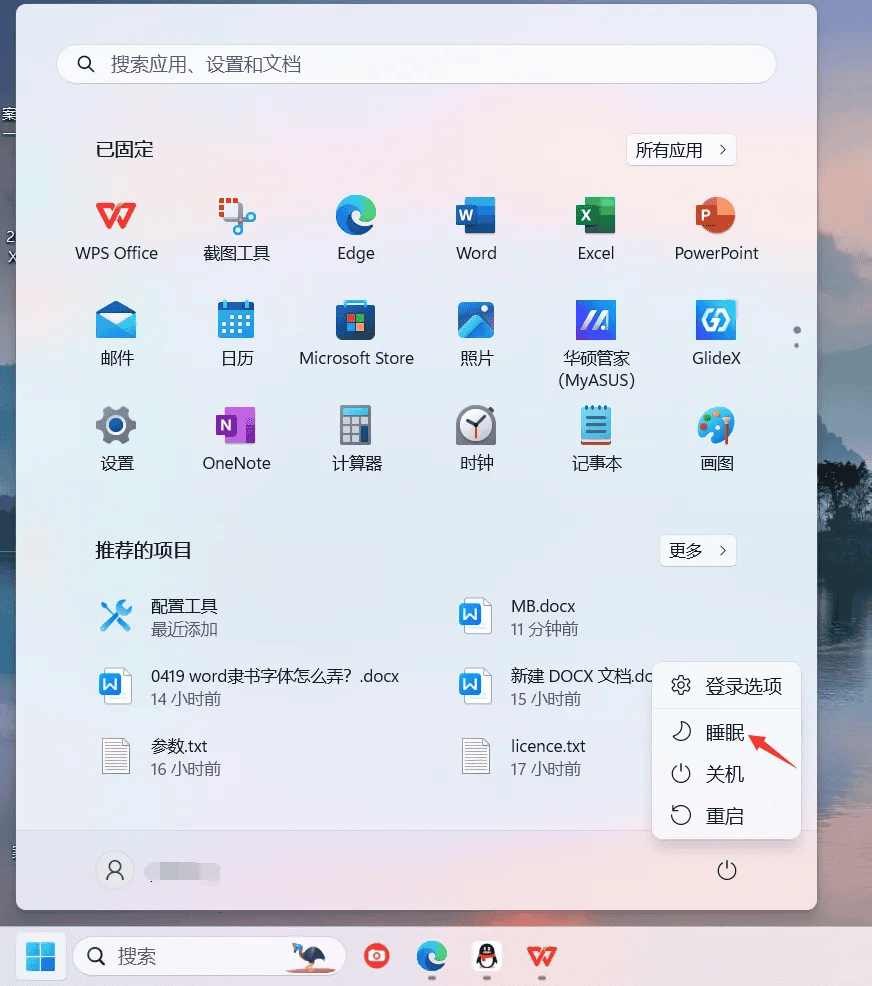
单击电脑屏幕左下角的【开始】按钮,在弹出的窗口中找到【电源】图标。(图1)
点击【电源】图标,在弹出的选项中选择【睡眠】,这样笔记本电脑就能立刻进入睡眠模式。(图2)
演示环境:硬件型号:华硕无畏16;软件版本:Windows11

15个Win11系统必备小技巧
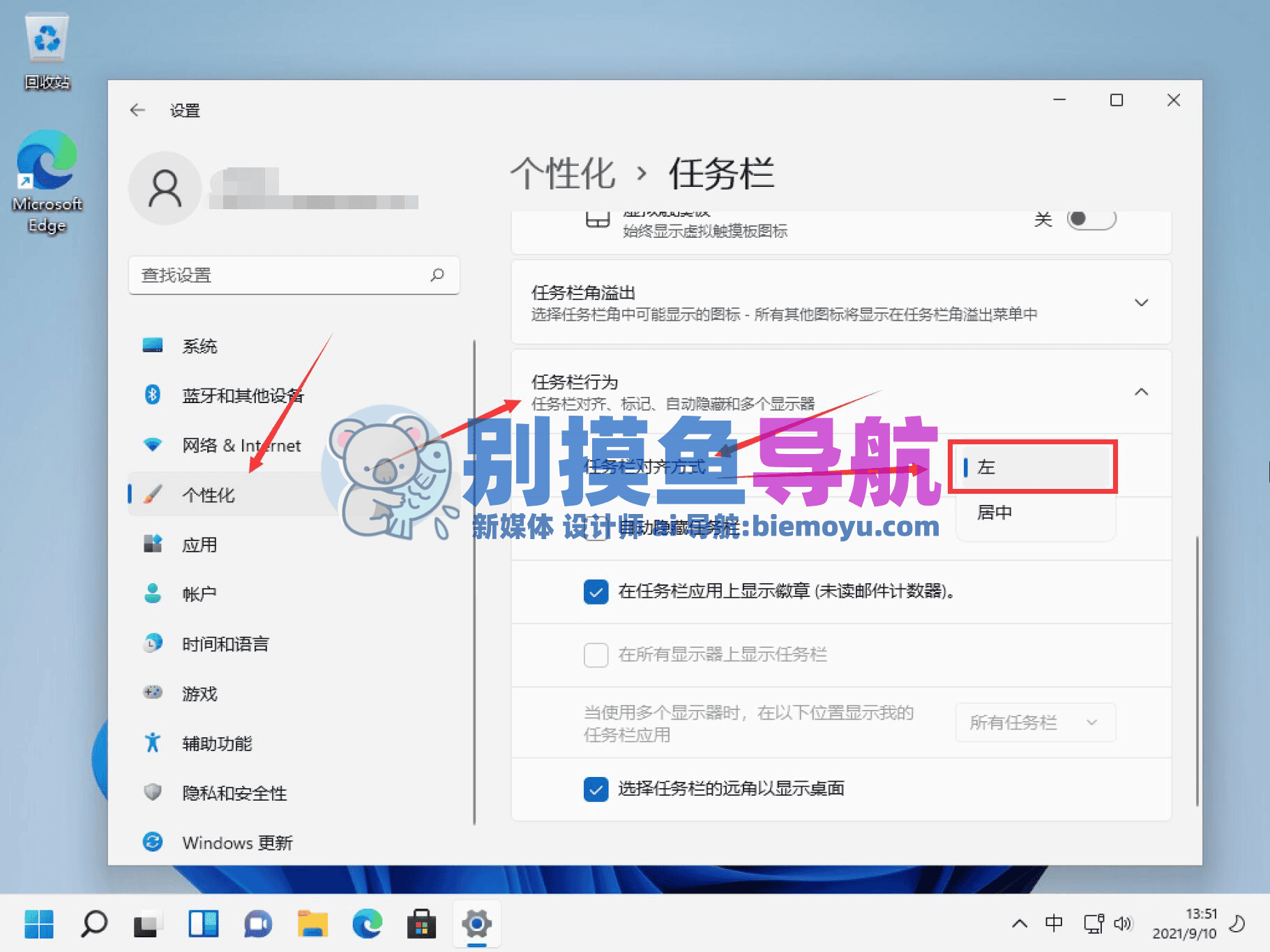
1. 快速访问任务栏设置
2. 分屏功能优化

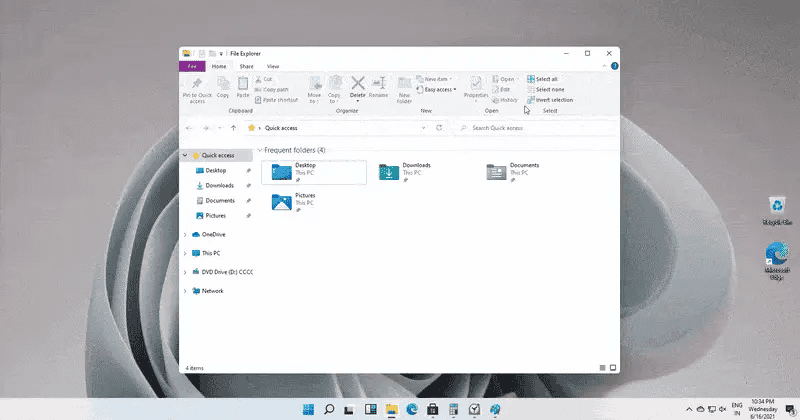
3. 文件资源管理器新功能

4. 快速访问常用文件夹

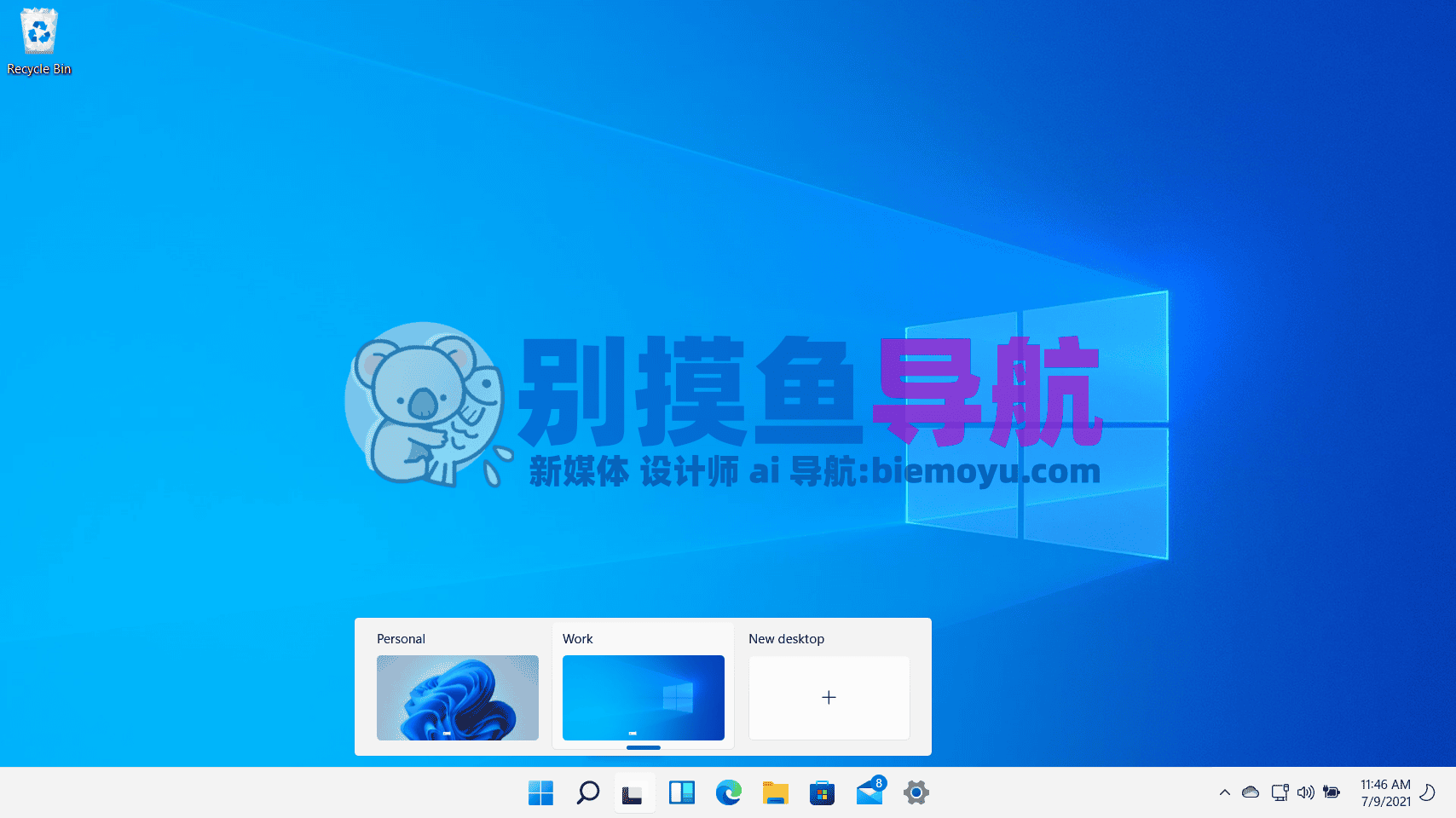
5. 虚拟桌面优化
6. 触摸板手势操作
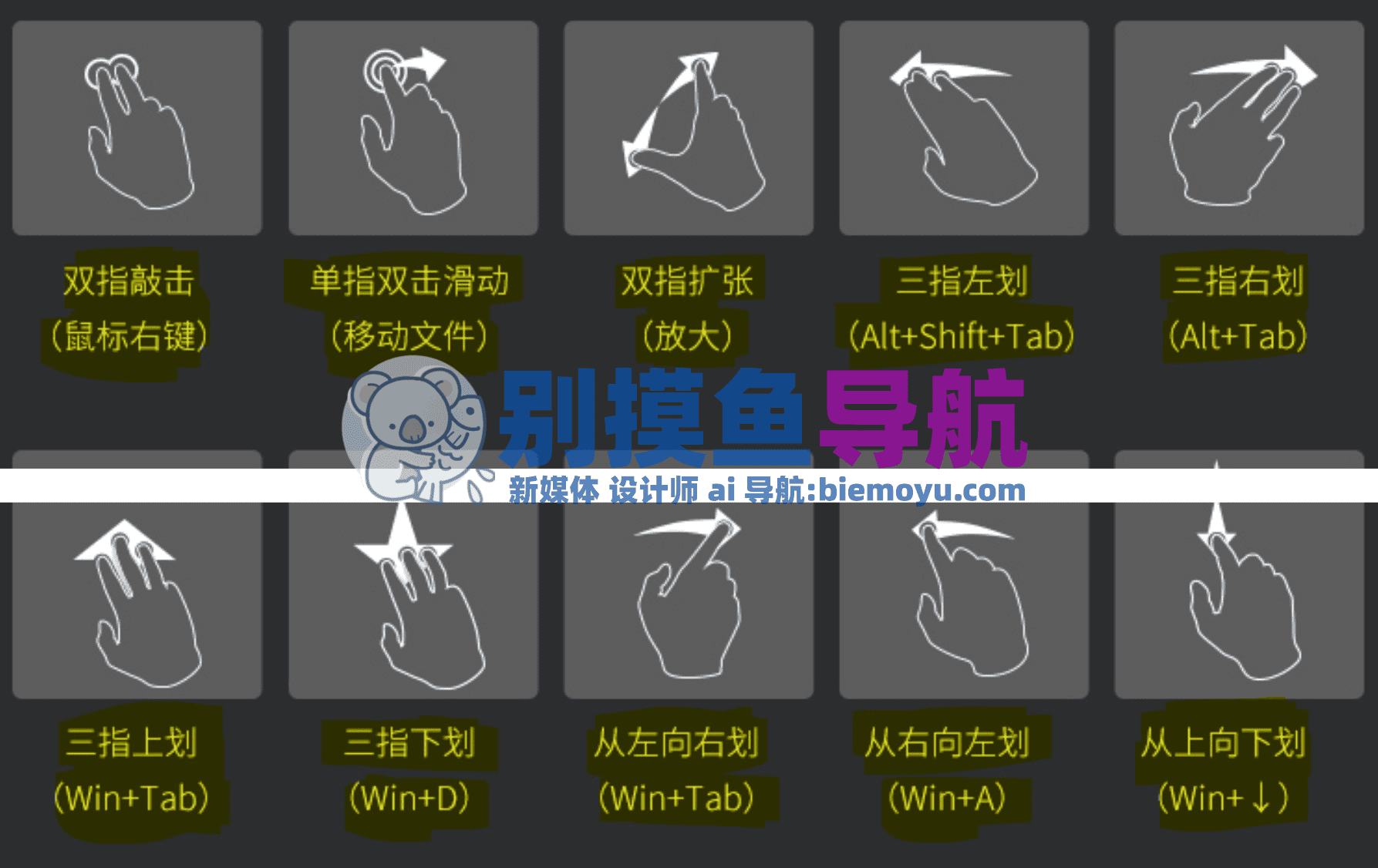
7. 电源设置优化

8. 访问剪贴板:高效管理复制内容

9. 表情图标:丰富交流表达

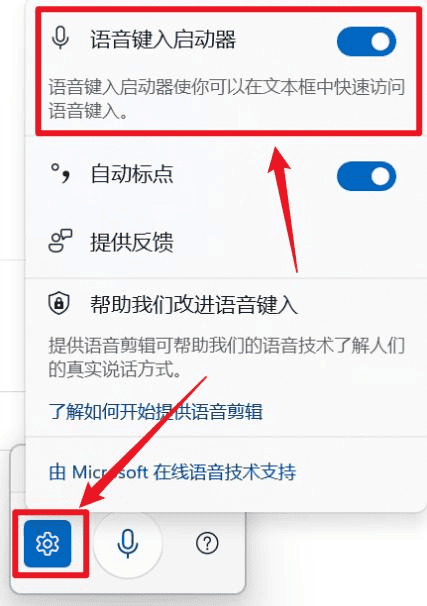
10 语音输入:口述变文字
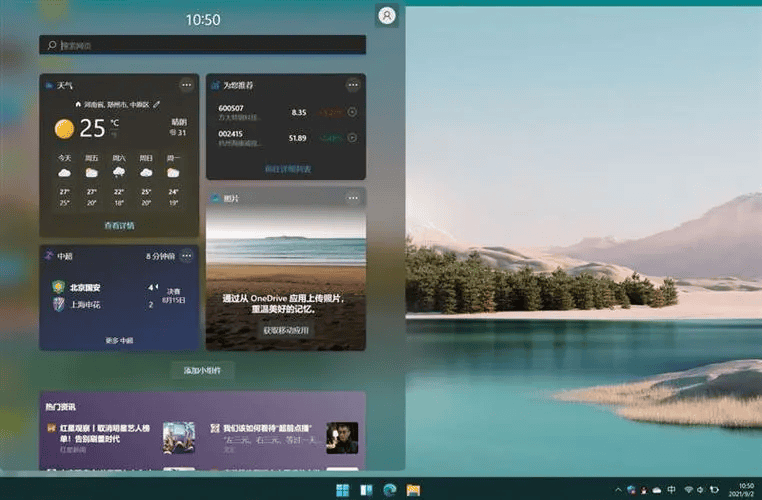
11. 打开小组件面板:获取实用信息
12. 搜索任意内容:快速定位资源

13. 快速显示桌面:一键最小化所有窗口
14、 截图工具:灵活捕捉屏幕内容
15. 窗口桌面切换:高效管理多任务

© 版权声明
文章版权归作者所有,未经允许请勿转载。
相关文章



暂无评论...


