
ReadPaper,一个集论文搜索,论文润色,AI写作,智能阅读,文献引用,文献管理科研神器
文章目录
显示
什么是ReadPaper
read paper.是一个专业、免费的学术社区,旨在为科研工作者提供各种好用的科研工具以及交流平台。
readpaper官网:https://readpaper.com/
更好的ai论文工具推荐
1.AI论文写作平台,10分钟生成3万字,免费千字大纲
aipaperpass官网: https://www.qianbixiezuo.com/
2.免费AI学术搜索智能体
切问学术官网: https://qiewenpaper.com
3.AI论文检索,文献追踪,推荐订阅器...
小绿鲸官网: https://www.xljsci.com
4.最好的学术导航网站推荐: 学术鱼导航: https://xueshuyu.com/
科研必备神器ReadPaper这5个超好用功能你知道吗
1⃣️中英全文翻译
中英文对照阅读,无需逐句翻译📃
智能识别图表位置和不必要翻译部分,
翻译结果高效精准,提高论文阅读效率
2⃣️文献上传管理
文献管理功能支持单篇、批量文献和文件夹上传,支持文献一键拖拽管理,还可对文献进行复制、移动、分享、分类、标题编辑等管理操作。每位用户可保存最多500篇论文
3⃣️PDF带笔记导出
可选带/不带笔记导出;
不影响格式&无数量限制喔🎉
4⃣️相似论文查询
有效追溯与之相似的文献段落,助力文献参考&溯源!🔍
5⃣️小组管理
小组所有成员笔记在线同步💻
组会可投屏讲解🗣
无需刷新,在线实时讨论📝
ReadPaper 使用小指南
一、文献管理
- 单击左上角书本图标,可展开/收回文件夹栏(客户端)
- 在文件夹内的“全部文献”处,右键可新建文件夹;文件夹处右键可新建子级文件夹
- 点击文件夹小图标,可展开/收回文件夹
- 单击文件夹后,右侧会详细展示文件夹内的文献具体信息(客户端需要双击文件夹)
- 文献列表内,支持右键操作(客户端)
- 先点击“多选”,才能进行批量操作(比如导出Bibtex)
- 同一篇文献也可以存在于不同的文件夹内,且笔记共通
- 可以调整文献列表的字段顺序和显示情况
- 新建标签,在标签输入框内输入内容后按回车保存即可
- 可以删除无用的文献标签,但目前不支持重新编辑现有的标签(先随便找篇文章打上要删除的标签,再操作删除。下图以名为“删除”的标签为例)
- 想导出引用但又不想跳转到文献详情页操作(或该文献暂无详情页),可在你的文献列表鼠标右键操作导出
- 若文献列表内已存在某个版本的pdf,还想再上传其他版本切换阅读,可以在个人中心(你的文献列表页面)直接重新上传新的pdf(会自动与之前的文献关联),上传后,直接进入阅读页面,就会是新上传的版本。另外也支持从右上方切换版本(笔记共通)
- 目前不支持上传超过100mb的文献,如上传,提示的失败原因是:xhr request failed, code: 413 response: [error”:”exceed FsizeLimit”]
- 想查看文献所在的文件夹,可直接点开文献,在右侧资料栏内查看
- 支持上传与文献相关的附件材料,每篇文献可上传10个附件,每个附件的上限为30MB。所有文献的所有附件总上限为500MB。附件也支持导出。
在收藏列表的最右侧也有附件上传入口(该功能仅限VIP用户使用)
二、阅读、翻译和笔记
- 写笔记,支持Ctrl+Enter、Alt+Enter、Shift+Enter、Comman+Enter、Option+Enter换行,但Enter是完成输入。
- 不想每次都点击翻译按钮,可以固定翻译框,划词直接更新译文
- 想关闭他人标记,可点击下方工具栏的小眼睛
- 有护眼模式,在上方工具栏
- 快捷键操作指引在笔记页左上方
- 若发现之前的高亮消失了,但右侧笔记栏内还显示笔记,可先看看下方工具栏的小眼睛,是否关闭了“我的标记”/
- 左右两侧栏均可拉动调节宽度
- 全文翻译提示翻译失败,先尝试刷新,一般可恢复正常(如遇格式异常的情况,请直接联系小管家)
- 若不想先选词再写笔记,可在pdf内空白处或右侧笔记栏内直接双击,创建笔记
- 支持跨段、跨页、跨栏选词,按住ctrl操作
- 笔记支持添加图片,Ctrl/Command+C/V(粘贴后需稍等几秒,待图片上传完毕后再保存,否则上传失败)
三、PC客户端
- 标签页右键可刷新页面、复制文献链接以及跳转本地浏览器(客户端)
- 文献可以直接拖拽到列表页面上传/
Windows MacOS
Ctrl+W Command+W 关闭当前页
Ctrl+1到Ctrl+8 Command+1到Command+8 切换第1-8个标签页
Ctrl+9 Command+9 切换到最后一个标签页
四、iPad端
- 在iPad上可以通过浏览器上传PDF:
- 阅读页面,双指捏合唤出文献目录
- 阅读页面,手指往左滑唤出右侧笔记栏
五、其他
- 可自行注销账号(下图为网页端的步骤,客户端可点击软件左下角个人信息内操作注销)
注销后,数据无法恢复!请谨慎操作!
- 浏览器插件,可直接导入站外文献,省去上传这一步(在网页端右上方“客户端”里下载)
注意:若只是用浏览器打开了本地pdf,插件不支持检测
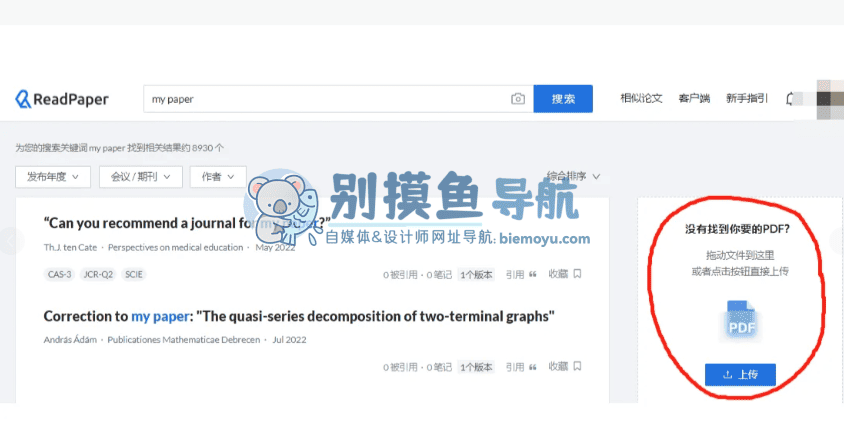
readpaper如何上传自己的PDF文件
方法一:
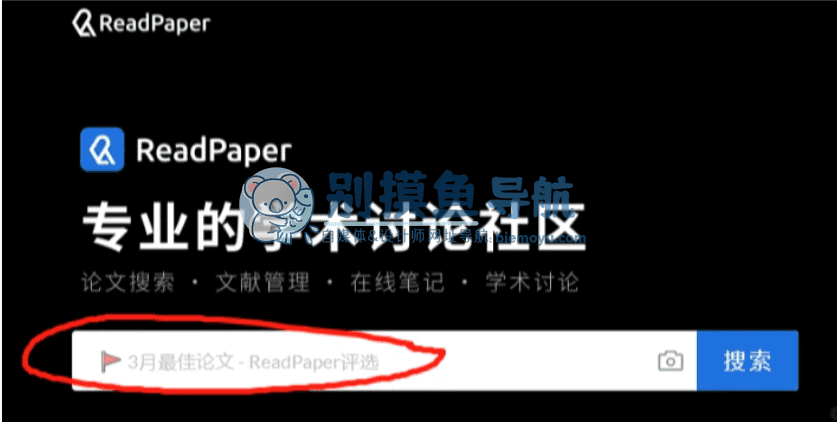
进入readpaper官网,随便搜索个东西 ,然后点击上传按钮就行。
方法二:
点击用户头像-收藏的文献,点击添加

© 版权声明
文章版权归作者所有,未经允许请勿转载。
相关文章



暂无评论...


