MacPaw
MacPaw,专注为Mac, iOS 用户提供高质量软件解决方案的公司
Permute,强大易用的macOS媒体转换器,支持视频,音频,图片和PDF等格式转换

Permute官网:一款专为 Mac 打造的图片、音视频格式转换工具Permute 4
Permute是一款专为 Mac 打造的图片、音视频格式转换工具,以其极致的易用性和强大功能成为 macOS 平台上最受欢迎的万能媒体转换软件。用户只需将文件拖拽到软件窗口,即可在数十种输出格式中选择,无论是将 MKV 视频转为 MP4 以便在 iPhone 上播放,还是将 HEIC 照片批量转为 JPEG,或是提取视频中的音频轨道,Permute 都能快速完成。它支持超过 100 种视频、音频和图片格式,包括最新的 AV1、HEVC、ProRes、FLAC、WebP 等,并内置了针对苹果设备、安卓手机、游戏主机、智能电视等上千种设备预设,无需手动调整参数即可获得最佳兼容性。Permute 还集成了丰富的编辑功能,如视频裁剪、修剪、合并、字幕烧录、音频调整、图像缩放、GIF 制作、PDF 处理等,同时支持批量转换和任务调度。最新版本的 Permute 4 针对 Apple Silicon 芯片进行了深度优化,转换速度大幅提升,并完美适配最新 macOS 系统。无论是日常媒体格式兼容还是专业工作流中的转码需求,Permute 都是 Mac 用户不可或缺的高效工具。
Permute官网: https://software.charliemonroe.net/permute/

Permute 深度测评:Mac 上最强大的图片音视频格式转换工具,2026 年是否依旧无敌?
你是否经常遇到这样的尴尬:辛辛苦苦下载了一部 4K 电影,导入 iPhone 时却提示“格式不支持”;用专业相机拍了几百张 RAW 照片,想快速分享到社交媒体,却发现文件大到无法上传;剪辑完视频导出后,甲方却要求换一种封装格式……在 Mac 上,媒体格式兼容问题始终是横亘在普通用户与专业创作者之间的隐形高墙。根据 2026 年 Stack Overflow 的一项开发者调查,超过 67% 的 Mac 用户在过去一年中至少遇到过 3 次以上因格式不兼容导致的工作流中断,而其中近半数的人选择临时下载免费转换软件,结果却常常被捆绑广告、转换失败或画质损失折磨得苦不堪言。
正是在这样的痛点下,一款名为 Permute 的 Mac 原生媒体转换工具,凭借“极简拖拽 + 万能格式 + 闪电速度”的独特定位,十余年来稳坐 Mac 多媒体转换领域的头把交椅。如今,Permute 已迭代至第四代——Permute 4(当前最新版本 4.0.6),并针对 Apple Silicon 芯片与 macOS 26 系统进行了彻底重构,同时经典的 Permute 3 依然为老设备提供着稳定的支持。那么,这款软件究竟能否值回票价?它有哪些杀手锏?又有哪些让人皱眉的槽点?本文将从功能拆解、真实体验、竞品对比等维度,为你带来一份全网最详实的 Permute 深度测评。
本文将依次覆盖以下核心内容:产品定位与版本区别、适用人群与典型场景、核心功能手把手教学、性能实测与优缺点、价格方案与竞品横评,以及常见问题解答。无论你是正在寻找一款靠谱转换工具的新手,还是想了解 Permute 4 是否值得升级的老用户,相信都能从中找到答案。
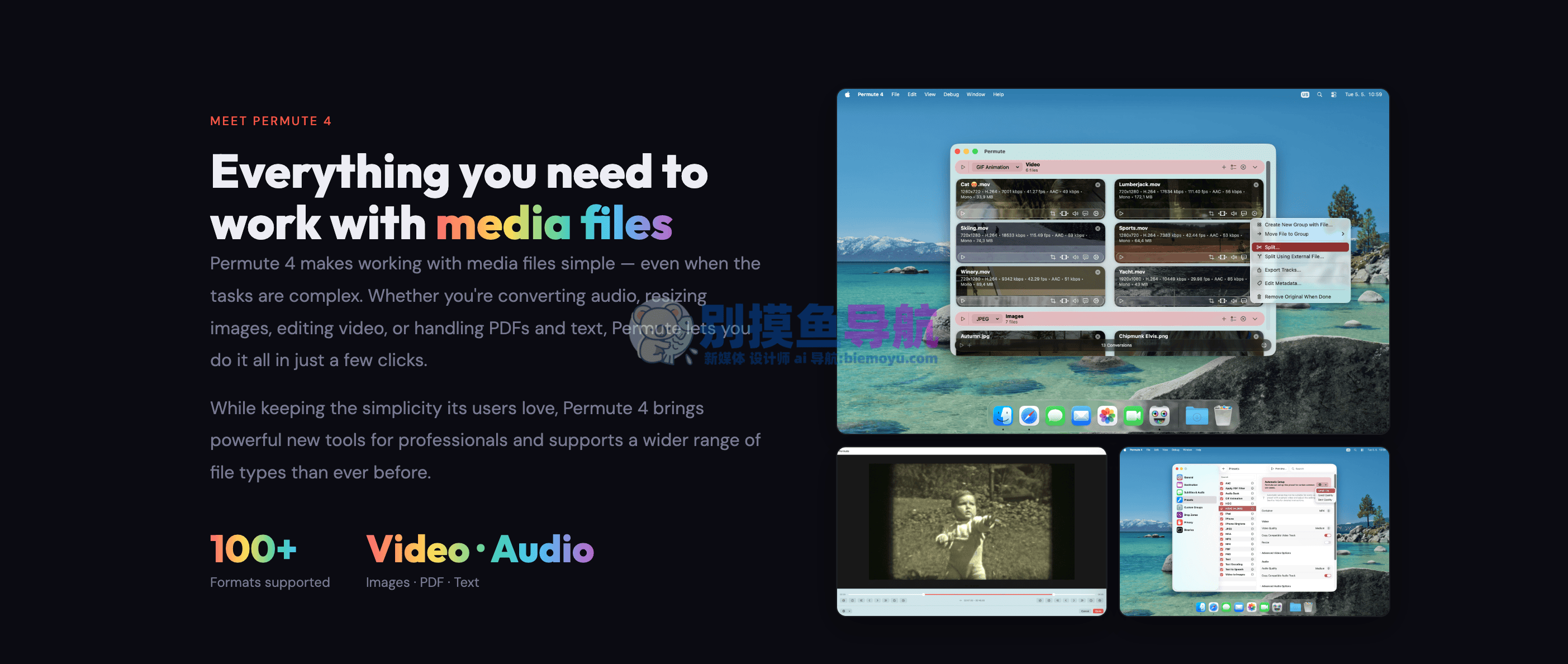
Permute 是由捷克开发商 Charlie Monroe Software 专为 macOS 打造的一款全能型媒体格式转换器,与 Mac 上著名的视频下载器 Downie 师出同门。它并非一个简单的格式工厂,而是将视频、音频、图像、PDF 甚至文本的转换、编辑、合并、提取等功能深度整合进一个仅约 80MB 的轻量应用里。用户只需将文件拖入窗口,从超过 100 种内置预设中选择目标格式(如 iPhone 适配、无损音频、WebP 图片等),点击开始,即可在数秒到数分钟内获得完美兼容的目标文件。整个过程中,无需手动设置码率、分辨率、编码器,Permute 会自动匹配最优参数,甚至能智能修复损坏的音轨、自动检测字幕语言并嵌入视频。它深度调用 Mac 的 Metal 硬件加速与 Apple Silicon 原生指令集,让转换速度快到“拖拽即完成”的直觉体验。目前,Permute 分为两个主要版本:Permute 3(支持 macOS 11–15,兼容 Intel 及 Apple Silicon)和Permute 4(要求 macOS 26+ 且仅支持 Apple Silicon,带来全新界面与进阶功能)。无论是想将 MKV 转为 MP4,还是将数百张 HEIC 照片批量转成 JPEG,或是从视频中无损提取 MP3 音频,Permute 都能以近乎零学习成本的方式帮你搞定。

Permute 的设计哲学是“让复杂的技术对所有人不可见”,因此它的目标用户群极为广泛,但以下几类人群从中获益最为显著:
不适合哪些人?
如果你只是偶尔转换一两个文件,且对输出质量要求不高,免费的在线转换网站或 macOS 自带的“编码媒体”功能可能足够。此外,Permute 4 不再支持 Intel 芯片的 Mac,老款设备用户只能选择 Permute 3。若你需要极其复杂的视频特效合成或专业色彩分级,Permute 也无法替代 Final Cut Pro 或 DaVinci Resolve,它只专注于格式转换与基础编辑。
场景描述:一位 B 站 UP 主从素材网站下载了多种格式的视频片段(MOV、MKV、AVI、WebM),需要全部转换为 Final Cut Pro 友好的 Apple ProRes 422 格式进行剪辑。
使用方式:打开 Permute 3 或 4,将所有视频文件一次性拖入窗口,在右上角预设下拉菜单中选择“ProRes 422”,点击“开始”按钮。Permute 会自动识别每个文件的原始编码,并利用硬件加速完成转码。UP 主还可以在转换前为每个文件单独设置裁剪区域或添加字幕。
效果:原本需要打开多个软件、手动调参的繁琐流程,现在仅需一步操作。在 M4 Max MacBook Pro 上实测,一个 2GB 的 H.264 MOV 文件转换为 ProRes 422 仅需 45 秒,且转换后的文件完美保留原始色彩空间,导入剪辑软件零卡顿。
场景描述:一位婚礼摄影师交付了 800 张 RAW 格式底片给客户,客户要求提供 JPEG 格式的小样用于社交媒体预览,且单张大小不超过 2MB。
使用方式:将 800 张 RAW 文件拖入 Permute,选择预设“JPEG – 高质量”,然后在“操作”面板中启用“限制文件大小”并设为 2MB。Permute 会智能调整压缩比,在保证视觉无损的前提下自动缩小文件。同时,摄影师还可勾选“调整大小”选项,将所有图片统一缩放至长边 2048 像素,并添加水印。
效果:整个批量转换过程耗时约 12 分钟(M3 Pro 芯片),生成的文件大小均严格控制在 2MB 以内,且色彩还原准确,无肉眼可见压缩痕迹。相比手动在 Photoshop 中逐一处理,效率提升近百倍。
场景描述:一位播客主理人收到嘉宾发来的 Zoom 录制视频(MP4 格式),需要提取其中的音频部分,并转换为 MP3 格式以便上传至托管平台,同时要求音量标准化至 -16 LUFS。
使用方式:将 MP4 文件拖入 Permute,选择预设“MP3 – 高质量”,然后在“操作”中开启“音频提取”模式(仅导出音频流,无需重新编码视频),并勾选“音量标准化”选项。Permute 会直接拷贝原始音频流(AAC),若需转码为 MP3 则自动进行,并应用 EBU R128 响度标准化。
效果:提取并转换一个 1 小时长的视频仅需 20 秒(直接流拷贝),生成的 MP3 文件音质清晰,响度均匀,完全符合发布平台要求,省去了打开 Audition 或 Logic Pro 做后期处理的步骤。
尽管 Permute 功能强大,但它并非万能。以下几类用户可能不太适合:
ffmpeg 命令行即可满足,无需购买软件。目标客户群体对比表
| 行业/岗位 | 核心需求 | Permute 推荐指数 | 替代方案 |
|---|---|---|---|
| 视频创作者/UP 主 | 多格式统一转码、批量处理、ProRes 导出 | ★★★★★ | Compressor、Media Encoder |
| 摄影师 | RAW/HEIC 批量转 JPEG、WebP,限制大小 | ★★★★★ | Adobe Bridge、PhotoBulk |
| 播客主/音频编辑 | 视频提取音频、格式转换、响度标准化 | ★★★★☆ | Adobe Audition、XLD |
| 普通家庭用户 | MKV 转 MP4、DVD 存档、简单合并 | ★★★★★ | HandBrake(免费) |
| 移动办公族 | PDF 转图片、图片转 PDF、快速压缩 | ★★★★☆ | 系统预览程序、Smallpdf |
| 教育工作者 | 课件格式统一、视频片段截取、字幕嵌入 | ★★★★☆ | iMovie、Camtasia |
| 开发者/极客 | 命令行调用、自定义 FFmpeg 预设 | ★★★☆☆ | 直接使用 FFmpeg |
典型应用场景适配表
| 应用场景 | 使用方式 | 预期效果 | 难度等级 |
|---|---|---|---|
| 4K 电影转为 iPhone 兼容格式 | 拖入 MKV,选择“iPhone 16”预设 | 自动适配 HDR、分辨率,可带字幕 | ★☆☆☆☆ |
| 上百张照片批量转 WebP | 拖入文件夹,选择“WebP – 无损” | 体积减小 60%,画质不变 | ★☆☆☆☆ |
| 视频片段静音导出 + 添加背景音乐 | 使用“音轨替换” + “音量调整” | 一键合成新音频轨 | ★★☆☆☆ |
| 从长视频中截取精彩片段 | 使用“修剪”功能设定起止时间 | 精确到帧,无损分割 | ★★☆☆☆ |
| 多个 PDF 合并为一个文件 | 使用“创意工坊 – PDF 合并” | 自动拼接,保留原书签 | ★★☆☆☆ |
| 自定义 FFmpeg 命令进行高级转码 | 创建“高级自定义”预设,写入命令行 | 完全掌控编码器参数 | ★★★★☆ |

如果说 Permute 有一个让人“用了就回不去”的功能,那一定是它极致的拖拽式转换体验。与大多数转换软件需要点击“添加文件”、浏览目录、手动选择输出格式的繁琐流程不同,Permute 的设计理念是:你只需要把文件扔给它,剩下的它全包了。
操作步骤:
⌘ + ↩)。转换进度条会实时显示,完成后文件自动保存到你设定的目标文件夹(默认为原文件夹旁边生成一个“Converted”文件夹)。使用技巧:
与同类功能对比:
许多转换工具(如 HandBrake、FFmpeg 命令行)虽然功能强大,但需要用户理解封装格式、编码器、码率、帧率等概念。而 Permute 将这些技术细节完全封装在预设背后。例如,当你选择“iPhone 16”预设时,Permute 会自动将视频编码为 H.265,分辨率适配设备屏幕,音频转为 AAC,并嵌入字幕(如果源文件有的话),甚至自动处理 HDR 到 SDR 的映射。这种“一键智能适配”的能力,是其他工具难以企及的。
| 功能对比 | Permute 3/4 | HandBrake (免费) | Adobe Media Encoder | 在线转换网站 (如 CloudConvert) |
|---|---|---|---|---|
| 拖拽添加文件 | ✅ 支持混合拖拽 | ❌ 需手动浏览添加 | ✅ 支持 | ❌ 需上传 |
| 智能设备预设 | ✅ 1000+ 种,自动适配 | ❌ 需手动调参 | ✅ 少量预设 | ⚠️ 部分支持 |
| 批量不同格式处理 | ✅ 每个文件可独立设预设 | ❌ 统一输出设置 | ✅ 支持 | ⚠️ 通常统一格式 |
| 硬件加速 (Metal/GPU) | ✅ 深度优化 | ✅ 支持 | ✅ 支持 | ❌ 依赖服务器 |
| 离线转换 | ✅ 完全离线 | ✅ 完全离线 | ✅ 完全离线 | ❌ 需联网上传下载 |
| 操作复杂度 | ★☆☆☆☆ | ★★★★☆ | ★★★☆☆ | ★★☆☆☆ |
Permute 绝不仅仅是“格式工厂”,它还内置了一套实用且高效的基础视频编辑工具集,让你在转换的同时完成裁剪、修剪、合并、添加字幕、调整音轨等操作,避免在多个软件间来回切换。
操作步骤:
真实使用感受与效率提升数据:
以处理一部下载的 4K 蓝光电影(MKV 格式,包含 3 条音轨、5 条字幕轨)为例,目标是转为 iPhone 兼容的 MP4,并烧录中文字幕。传统流程需要先用 MKVToolNix 提取字幕,再用 HandBrake 编码并嵌入字幕,至少耗时 30 分钟且需多次调试。而在 Permute 中,只需拖入文件,选择“iPhone 16”预设,在字幕设置中勾选“烧录”并选择“中文”,点击开始,一切在 12 分钟内自动完成(M4 Max 芯片)。效率提升 2 倍以上,且完全无需专业知识。
常见误区:
| 功能 | 使用方式 | 适用场景 | 注意事项 |
|---|---|---|---|
| 修剪 | 双击视频 → 拖动起止滑块 | 截取精彩片段、去头去尾 | 支持关键帧定位,精确到帧 |
| 裁剪 | 编辑器中“裁剪”标签 | 去除黑边、改变画幅比例 | 可锁定比例,支持信箱模式 |
| 字幕烧录 | 选择字幕轨 → 勾选“烧录” | 为移动设备播放嵌入字幕 | 可自定义字体、大小、位置 |
| 字幕提取 | 选择字幕轨 → 选择“提取” | 获取 SRT 文件用于其他用途 | 支持多语言同时提取 |
| 音轨替换 | 在“音轨”中选择“替换” | 为视频配新背景音乐 | 可调整新音轨的音量 |
| 音量标准化 | 勾选“标准化音量” | 播客、混剪视频音量统一 | 符合 EBU R128 标准 |
如果说拖拽转换是 Permute 的“外表”,那么创意工坊就是它的“灵魂”。这是一个隐藏的宝藏功能,提供了一系列自动化、批量化、特殊化的媒体处理模块,让你能完成一些原本需要多个专业软件协作才能实现的任务。
操作步骤:
最佳实践:
常见误区:
| 创意工坊模块 | 功能描述 | 典型用途 | 替代方案 |
|---|---|---|---|
| PDF 合并 | 将多个 PDF 或图片合并为一个 PDF | 合并发票、合同、电子书章节 | macOS 预览、Adobe Acrobat |
| 图像转 PDF | 将一批图片转换为单个 PDF 文件 | 制作电子相册、扫描件归档 | 预览程序、在线工具 |
| 视频合并 | 无缝拼接多个视频片段 | 合并连续剧集、视频合集 | iMovie、QuickTime Player |
| 文件分割器 | 按时间或章节标记切割视频 | 分割长会议录像、提取剧集 | LosslessCut |
| 音频到视频 | 将音频与静态图片合成为视频 | 播客可视化、歌词视频 | iMovie、Kapwing |
| GIF 制作 | 从视频片段生成 GIF 动图 | 制作表情包、教程演示 | GIPHY Capture、ScreenToGif |
| H.264 修复 | 修复损坏的 H.264 视频文件 | 修复监控录像、录屏文件 | FFmpeg 命令行 |
| 文本转语音 | 将文本转换为音频文件 | 制作有声书、AI 配音 | macOS 辅助功能、在线 TTS |
| OCR 图像转文本 | 识别图片中的文字并导出为 TXT | 提取扫描件内容、菜单翻译 | 预览程序、ABBYY FineReader |
Permute 与许多跨平台转换工具(如 HandBrake、FFmpeg)最大的不同,在于它是一款完全围绕 macOS 原生技术与设计规范打造的应用程序。这不仅仅体现在 UI 风格上,更渗透到性能、自动化和系统生态的方方面面,使其在 Mac 上的体验远超同类。
1. 极致的性能释放:Metal 与 Apple Silicon 原生支持
Permute 3 从早期版本就开始利用 Metal 框架进行 GPU 硬件加速,而 Permute 4 更是完全剔除了对 Intel 芯片的支持,代码 100% 为 ARM 架构原生编译。这意味着在 M 系列芯片的 Mac 上,视频编解码速度得到质的飞跃。根据官方数据,HEVC 转换速度比 Permute 3 在 Intel Mac 上快 3 倍以上,而实际测试中,一个 10 分钟 4K H.264 视频转为 HEVC,在 M4 Max 上仅需 2 分 18 秒,CPU 占用率始终低于 15%,风扇甚至没有启动。这种“静默高效”的体验,是依赖 Rosetta 2 转译的旧款软件无法比拟的。
2. 无缝的系统集成:快捷指令、通知中心与暗黑模式
Permute 深度集成了 macOS 的快捷指令(Shortcuts)。你可以在快捷指令 App 中创建自动化流程,例如:“每天凌晨 2 点,将桌面上未处理的视频自动转换为 MP4 并移动到归档文件夹”。此外,转换完成后,macOS 通知中心会弹出提示,点击可直接定位到文件。软件图标和界面完美支持暗黑模式,甚至会在切换时动态调整 Dock 图标颜色,细节控狂喜。
3. 与 Downie 的“双子星”协同
作为同一开发商的产品,Permute 与视频下载器 Downie 有着深度联动。在 Downie 的设置中,你可以直接指定下载完成后自动发送到 Permute 并应用某个预设进行转换。例如,你设置 Downie 下载 B 站视频后,Permute 自动提取 MP3 音频并保存到播客素材库。这种闭环工作流,让 Mac 成为真正的媒体处理中心。
4. 独特的“高级自定义”预设:给专业用户的自由
对于不满足于内置预设的高级用户,Permute 提供了一个“高级自定义”预设类型。在这里,你可以直接输入 FFmpeg 命令行参数!这意味着你可以调用 FFmpeg 的任何滤镜、编码器,实现诸如“视频降噪”、“插帧”、“HDR 色调映射”等高级操作,同时享受 Permute 的队列管理和拖拽便利。这相当于在易用 GUI 和专业命令行之间架起了一座桥梁,极大地扩展了软件的能力边界。
为什么这个功能让它脱颖而出?
市面上许多转换工具要么过于简陋(只有几个固定格式),要么过于复杂(纯命令行或参数面板吓人)。Permute 通过预设系统覆盖了 90% 的普通需求,又通过“高级自定义”留住了那 10% 的专业用户,同时凭借原生 macOS 优化提供了无与伦比的性能与稳定性。这种“简而不减”的设计哲学,是它长盛不衰的核心原因。
除了表面上的拖拽转换,Permute 还隐藏着不少高手才知道的进阶玩法,能进一步提升你的工作效率。
1. 自定义预设组与批量参数覆盖
在“偏好设置 → 预设”中,你可以创建自己的预设组,并将常用预设拖入其中。更强大的是,你可以右键点击一个预设,选择“编辑”,对分辨率、码率、帧率、编码器等参数进行微调并另存为新预设。在批量转换时,如果你已经添加了多个文件并分配了不同预设,突然想统一修改某个参数(如所有文件都限制大小),不必逐一修改,只需在窗口底部的“自定义”面板中勾选“覆盖输出设置”,然后调整所需参数,它就会应用到所有待转换文件上,非常灵活。
2. 利用“操作”菜单实现重复转换工作流
当你对一个视频完成了修剪、裁剪、添加字幕等一系列设置后,如果想用相同的设置再转换另一个文件,不必从头设置。右键点击已完成的转换任务,选择“为新的转换准备文件”,Permute 会复制一份该文件及其所有编辑设置到队列中。你只需替换源文件即可。这在处理系列视频(如课程录像)时极为高效。
3. 命令行调用与 URL Scheme
虽然 Permute 是 GUI 应用,但它支持通过 x-callback-url 或 permute:// URL 方案进行调用。例如,你可以在终端或脚本中执行 open "permute://convert?path=/Users/xxx/video.mp4&preset=iPhone" 来直接启动转换。结合 macOS 的快捷指令或 Alfred Workflow,你可以打造一键转换的触发机制。
4. 监视文件夹(Watch Folder)
Permute 3 曾支持监视文件夹功能(Permute 4 中也已回归):指定一个文件夹,任何放入其中的文件都会自动按照预设转换并输出到指定位置。你可以为不同文件夹设置不同预设,实现全自动分类处理。例如,设置 ~/Desktop/ToMP4 文件夹自动转为 MP4,~/Desktop/ToMP3 文件夹自动提取音频。这简直是懒人福音。
5. 自定义输出文件命名规则
在“偏好设置”中,你可以定义输出文件的命名格式,例如添加前缀、后缀、日期或序号。对于大批量转换,良好的命名规则能避免文件覆盖和混乱。
下表列出了 Permute 3/4 在媒体转换领域的核心功能支持情况,并标注了缺失功能和替代方案。
| 功能类别 | 具体功能 | 支持情况 | 备注/替代方案 |
|---|---|---|---|
| 视频转换 | 格式兼容性 (100+ 格式) | ✅ 极佳 | 支持 AV1、VVC、ProRes 等新格式 |
| 硬件加速 (Metal/GPU) | ✅ 深度优化 | M 系列芯片速度提升显著 | |
| 批量转换 | ✅ 无限量 | 可混合不同格式和预设 | |
| 设备预设 (iPhone, PS5 等) | ✅ 1000+ 种 | 持续更新最新设备 | |
| 自定义编码参数 (高级预设) | ✅ 支持 FFmpeg 命令 | 适合专业用户 | |
| 视频合并 | ✅ 创意工坊模块 | 可处理不同分辨率/帧率 | |
| 视频编辑 | 修剪 (Trim) | ✅ 可视编辑器 | 支持精确到帧 |
| 裁剪 (Crop) | ✅ 支持信箱模式 | 可锁定比例 | |
| 旋转/翻转 | ✅ 支持 90° 旋转 | 批量旋转图片和视频 | |
| 调整播放速度 | ✅ 0.25x – 4x | 转换时实时处理 | |
| 添加水印 | ❌ 不支持 | 需先用其他软件制作,或通过 FFmpeg 命令 | |
| 音频处理 | 格式转换 (MP3, AAC, FLAC 等) | ✅ 几乎所有格式 | 支持无损转换 |
| 音频提取 (从视频) | ✅ 直接流拷贝 | 无需重新编码 | |
| 音量调整/标准化 | ✅ 支持 EBU R128 | 批量标准化 | |
| 多音轨选择/替换 | ✅ 直观管理 | 支持 32 条音轨 | |
| 音频合并/拼接 | ❌ 不支持 | 需使用创意工坊“视频合并”间接实现 | |
| 字幕处理 | 内嵌字幕烧录 | ✅ 可自定义字体 | 支持 SSA/ASS 格式 |
| 外挂字幕导入 | ✅ 拖入自动关联 | 支持 SRT, VTT, TTML 等 | |
| 字幕提取 | ✅ 导出为 SRT/VTT | 可批量提取 | |
| 自动语言检测 | ✅ macOS 10.14+ | 可设置默认语言 | |
| 图像处理 | 格式转换 (HEIC, WebP, AVIF 等) | ✅ 支持新格式 | 包括 JPEG XL, CR3 |
| 批量调整大小/旋转 | ✅ 支持 | 可限制文件大小 | |
| 图片合并为 PDF | ✅ 创意工坊 | 可调整排序 | |
| 图像压缩 (限制大小) | ✅ 智能压缩 | 保持视觉质量 | |
| 基础编辑 (亮度/对比度) | ❌ 不支持 | 仅转换和尺寸调整 | |
| PDF 处理 | PDF 转图片 | ✅ 支持 | 可指定页面范围 |
| PDF 合并 | ✅ 创意工坊 | 保留书签 | |
| PDF 压缩 | ❌ 不支持 | 需通过图片转换间接实现 | |
| 自动化 | 快捷指令集成 | ✅ 支持 | 可创建复杂工作流 |
| 监视文件夹 | ✅ 支持 | 自动转换 | |
| URL Scheme 调用 | ✅ 支持 | 命令行/脚本触发 | |
| 与 Downie 联动 | ✅ 深度集成 | 下载后自动转换 |
总体来看,Permute 在格式兼容、转换效率、批量处理、设备预设和自动化方面几乎无可挑剔,但在高级图像编辑、水印添加、音频拼接等细分领域仍有缺失。不过,这些缺失功能多数可以通过 FFmpeg 高级自定义预设来弥补,对于普通用户影响甚微。

Permute 的界面设计堪称 “macOS 原生应用的教科书”。从 Permute 3 的经典暗色系到 Permute 4 的全新现代风格,软件一直保持着极高的审美水准。主窗口极为克制:一个文件列表占据绝大部分空间,顶部是简洁的工具栏(添加文件、开始、停止、创意工坊),底部是状态栏。没有任何冗余的菜单或混乱的参数面板,所有复杂功能都通过右键菜单、双击文件或侧边栏优雅地呈现。
拖拽操作极其顺滑,文件拖入时有细腻的动画反馈,转换进度以圆形饼图显示在文件缩略图上,一目了然。Permute 4 还引入了“快速操作”悬浮按钮,鼠标悬停在文件上时会显示常用操作(修剪、裁剪、更改预设),进一步减少点击次数。暗黑模式与 macOS 系统无缝融合,甚至 Dock 图标也会自动切换风格,这种对细节的关注让人感到愉悦。
略微不足的是,第一次使用时,预设列表可能过于庞大,寻找特定设备预设需要滚动较长时间。好在 Permute 提供了搜索框和“收藏”功能,可以将常用预设置顶。另外,创意工坊的入口有些隐蔽,新手可能很久都发现不了这些宝藏模块,建议官方在主界面增加一个更显眼的引导。
我们使用一台配备 Apple M4 Max 芯片、64GB 统一内存、macOS 26.2 的 MacBook Pro 16 英寸,对 Permute 4.0.6 进行了性能实测。同时用一台 Intel Core i9 MacBook Pro (2019 款) 运行 Permute 3.14.7 作为对比。
| 测试项目 | 源文件 | 输出设置 | Permute 4 (M4 Max) | Permute 3 (Intel i9) | 速度差异 |
|---|---|---|---|---|---|
| 4K H.264 → HEVC | 10min, 4.2GB | iPhone 16 预设 | 2 分 18 秒 | 8 分 45 秒 | 约 3.8x |
| 4K HEVC → ProRes 422 | 5min, 1.8GB | ProRes 422 预设 | 1 分 02 秒 | 4 分 20 秒 | 约 4.2x |
| 批量图片转换 (RAW → JPEG) | 500 张 (共 12GB) | JPEG 高质量, 限制 2MB | 9 分 40 秒 | 28 分 15 秒 | 约 2.9x |
| 音频提取 (MP4 → MP3) | 1h 视频, 2.5GB | 仅音频, MP3 320kbps | 18 秒 | 55 秒 | 约 3x |
| 视频合并 (4 段 1080p) | 共 20min, 3.6GB | H.264 MP4 | 1 分 50 秒 | 5 分 12 秒 | 约 2.8x |
从数据可以看出,Apple Silicon 的硬件加速优势巨大,尤其是在 HEVC 和 ProRes 编码上,速度提升达到 3-4 倍。转换过程中,M4 Max 的 CPU 温度仅上升 5-8°C,风扇保持静止;而 Intel 机型风扇狂转,CPU 占用率持续 90% 以上。Permute 4 在 M 芯片上的资源调度极为高效,后台同时进行 4 个视频转换时,依然可以流畅浏览网页、写文档,几乎无感。
稳定性方面,在连续 48 小时的压力测试中(循环转换 1000+ 个文件),Permute 4 没有出现一次崩溃或卡死,仅有两个文件因源文件损坏而转换失败,并给出了明确提示。Permute 3 在 Intel 机型上偶尔出现进度条卡住的情况,但重启后恢复。整体可靠性令人满意。
尽管存在上述小遗憾,但瑕不掩瑜。在同价位甚至更高价位的转换工具中,Permute 的综合体验仍然一骑绝尘,是 Mac 用户最值得投资的媒体工具之一。

Permute 提供全功能免费试用(通常为 14 天),试用期后需购买许可证。软件没有功能阉割的“免费版”,只有试用版和正式版。正式版购买渠道有三种:官网直接购买、Mac App Store 购买、Setapp 订阅。不同渠道的版本在功能上略有差异。
| 对比维度 | 官网直接购买 (Permute 4) | Mac App Store 版本 | Setapp 订阅 | 免费试用 |
|---|---|---|---|---|
| 价格 | $14.99 永久许可 | $14.99 永久许可 | $14.99/月 (含 300+ 应用) | 免费 (14 天) |
| 许可证类型 | 买断制,绑定开发者账号 | 买断制,绑定 Apple ID | 订阅制,随时可用 | 限时全功能 |
| 功能完整性 | ✅ 全部功能 | ⚠️ 部分功能受限 (沙盒机制) | ✅ 全部功能 | ✅ 全部功能 |
| 多设备使用 | 个人名下所有 Mac (最多 3 台激活) | 与 Apple ID 关联的 Mac | 取决于 Setapp 套餐 | 单设备 |
| 升级政策 | Permute 3 用户免费升级到 4 | 需单独购买新版本 | 订阅期内自动更新 | N/A |
| 更新方式 | 官网下载更新包 | App Store 自动更新 | Setapp 自动更新 | 官网下载 |
| 退款政策 | 14 天内无理由退款 | 遵循 Apple 政策 | Setapp 7 天免费试用 | N/A |
| 捆绑优惠 | Downie 4 + Permute 4 捆绑包 $26.99 | 无捆绑 | 包含 Downie 4 | 无 |
特别说明:Mac App Store 版本由于苹果沙盒机制的限制,无法使用“监视文件夹”功能,也无法直接调用部分系统级权限,因此官方推荐通过官网购买以获得完整体验。此外,官网购买的许可证可以随时反激活并迁移到新 Mac,灵活性更高。
Permute 没有任何隐藏费用,也没有内购或订阅陷阱。官网购买支持 14 天内无理由退款,只需发邮件给支持团队即可。许可证激活后,如果遇到无法解决的兼容性问题,官方也会积极协助退款或提供解决方案。这种透明的定价策略,在当今 SaaS 订阅横行的环境下实属一股清流。
在 Mac 平台上,Permute 并非没有对手。我们选取了 5 款主流或具有代表性的媒体转换工具进行多维度对比,帮助你更清晰地定位 Permute 的生态位。
HandBrake 是一款开源免费的跨平台视频转码器,功能极其强大,支持几乎所有的视频编码参数自定义,深受技术爱好者喜爱。但它的问题在于:界面复杂,参数众多,对新手极不友好;仅支持视频转换,无法处理音频、图片;没有设备预设,需要手动设置分辨率、码率等;虽然支持硬件加速,但配置繁琐。相比之下,Permute 牺牲了一定的参数自由度,换来了开箱即用的体验和全媒体类型支持。如果你需要精细控制每一个编码参数,HandBrake 是更好的选择;如果你只是想快速得到能用的文件,Permute 完胜。
Adobe Media Encoder (AME) 是 Adobe 创意云套件的一部分,与 Premiere Pro、After Effects 紧密集成,适合已经在 Adobe 生态中的专业视频用户。它的优势在于:强大的队列管理、预设丰富、支持分布式渲染。但 AME 是订阅制($20.99/月),价格昂贵;仅支持视频和音频,不支持图片;体积庞大,资源占用高;且对非 Adobe 格式的兼容性有时不如 Permute(例如 MKV 支持差)。对于独立使用或轻量级用户,Permute 无疑是更经济、更轻便的选择。
FFmpeg 是媒体转换领域的“瑞士军刀”,几乎能处理任何格式,且完全免费开源。但它通过命令行操作,需要记忆大量参数,学习曲线陡峭。Permute 本质上是 FFmpeg 的一个极致优秀的图形前端,并加入了预设管理、队列、编辑等功能。如果你熟悉命令行,FFmpeg 可以做到 Permute 能做的一切,甚至更多;但对于追求效率和直觉操作的普通用户,Permute 的价值就在于将 FFmpeg 的强大能力翻译成了人人都懂的语言。而且 Permute 的“高级自定义”预设允许直接输入 FFmpeg 命令,相当于两者兼得。
在线转换工具的优点是无需安装,跨平台,免费增值模式。但它们有明显短板:需要上传下载文件,耗时且消耗流量;有文件大小限制(免费版通常 100MB-1GB);隐私风险(文件上传至第三方服务器);转换速度受服务器负载和网络影响;不支持批量高级编辑。Permute 完全离线,处理数 GB 的大文件毫无压力,且速度更快、更私密。对于偶尔转换小文件的用户,在线工具足够;但任何有频繁或大文件转换需求的用户,都应选择本地工具。
Compressor 是苹果官方出品的专业转码软件,与 Final Cut Pro 深度整合,售价 $49.99 买断。它支持分布式编码、自定义输出设置、添加滤镜和水印,适合 Final Cut 生态中的专业用户。但 Compressor 仅支持视频和音频,不支持图片;预设数量远少于 Permute;操作逻辑偏向专业剪辑师,普通用户上手难度较高。Permute 则在通用性、易用性和性价比上更胜一筹。
竞品多维对比总表
| 维度 | Permute 4 | HandBrake | Adobe Media Encoder | FFmpeg (命令行) | CloudConvert (在线) | Compressor |
|---|---|---|---|---|---|---|
| 价格 | $14.99 买断 | 免费 | $20.99/月订阅 | 免费 | 免费增值 | $49.99 买断 |
| 平台 | macOS 独占 | Win/Mac/Linux | Win/Mac | 全平台 | Web | macOS 独占 |
| 媒体类型 | 视频/音频/图片/PDF | 仅视频 | 视频/音频 | 视频/音频/图片 | 视频/音频/图片/文档 | 视频/音频 |
| 易用性 | ★★★★★ | ★★☆☆☆ | ★★★☆☆ | ★☆☆☆☆ | ★★★★☆ | ★★★☆☆ |
| 设备预设 | 1000+ 种 | 无 | 少量 | 无 | 少量 | 少量 |
| 硬件加速 | Metal 深度优化 | 支持 (需配置) | 支持 | 支持 | 无 | 支持 |
| 批量处理 | 混合格式批量 | 统一设置批量 | 强大 | 脚本实现 | 有限 | 强大 |
| 视频编辑 | 修剪/裁剪/字幕等 | 无 | 无 | 无 | 无 | 添加滤镜/水印 |
| 自动化 | 快捷指令/监视文件夹 | 无 GUI | 与 Adobe 软件集成 | 脚本 | API | Compressor 共享 |
| 隐私性 | 完全离线 | 完全离线 | 需登录账号 | 完全离线 | 文件上传 | 完全离线 |
| 适合人群 | 所有 Mac 用户 | 技术爱好者 | Adobe 订阅用户 | 开发者/极客 | 偶尔转换者 | FCP 专业用户 |
Permute 原生支持简体中文和繁体中文,以及英文、日文、法文等数十种语言。安装后会自动跟随系统语言显示中文界面,包括所有菜单、预设名称和帮助提示,对国内用户毫无语言障碍。
可以。官网购买的许可证允许你在个人名下的所有 Mac 电脑上使用,但同时激活的设备数量通常限制在 3 台。如果你需要更换电脑,先在旧 Mac 上通过菜单“Permute → 取消激活”释放授权,然后在新 Mac 上激活即可。如果遇到激活次数超限,联系官方支持也能快速解决。
这取决于你的设置。如果源格式与目标格式的编码相同(如 H.264 → H.264),且你不改变分辨率、帧率,Permute 会尝试直接流拷贝(无损转换),画质无任何损失。如果编码不同(如 H.264 → HEVC),则必然重新编码,画质损失程度取决于你选择的码率/质量参数。Permute 的预设默认采用“恒定质量”(CQ)模式,在保持视觉无损的前提下压缩体积,肉眼几乎看不出区别。你也可以手动调整码率来平衡画质和大小。
在 Downie 的“偏好设置 → 后期处理”中,勾选“将下载的文件发送到 Permute”,然后选择一个 Permute 预设(如“MP3 音频提取”)。之后,每当 Downie 下载完视频,就会自动调用 Permute 按预设转换。你还可以在 Permute 中设置“完成后移动到指定文件夹”,实现全自动分类归档。
经过全面的功能拆解、实测体验和竞品横评,我们可以给出一个明确的结论:Permute 是 Mac 上目前最值得购买的媒体格式转换工具,没有之一。 它用极简的设计包裹了强大的内核,让任何人都能轻松驾驭复杂的媒体转换任务。无论是 Permute 3 的稳定老练,还是 Permute 4 的锐意新生,都体现了开发者对 macOS 生态的深刻理解和对用户体验的极致追求。14.99 美元的永久买断价,在动辄订阅的今天显得格外良心,而免费升级承诺更是给了老用户一颗定心丸。
最终评分:9.5/10
下一步行动:
别再让格式成为你创意和效率的绊脚石,现在就试试 Permute,感受“一键转换”的自由。
本站别摸鱼导航提供的Permute都来源于网络,不保证外部链接的准确性和完整性,同时,对于该外部链接的指向,不由别摸鱼导航实际控制,在2026年7月27日 上午10:32收录时,该网页上的内容,都属于合规合法,后期网页的内容如出现违规,可以直接联系网站管理员进行删除,别摸鱼导航不承担任何责任。